バナー作成をAIで進める手順|比較案と文字量の決め方
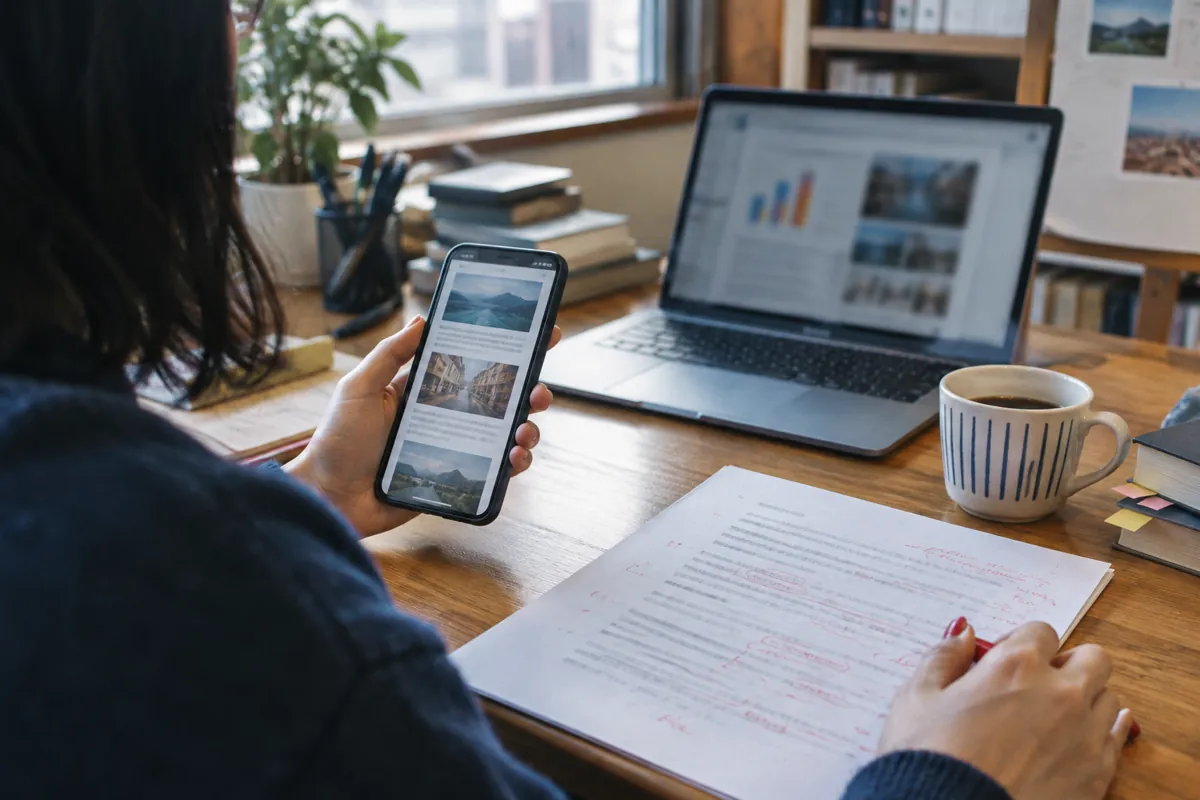
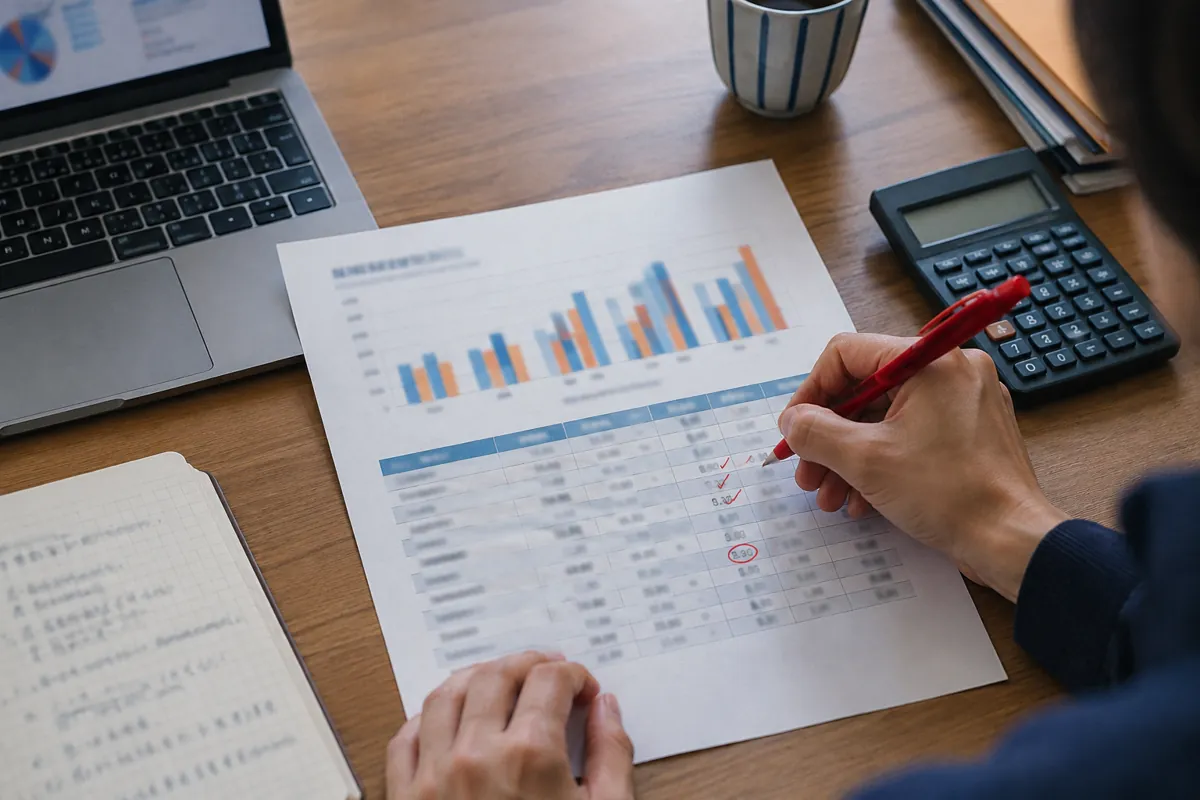
AIでのバナー作成とは、画像生成AIに背景や構図の案を作らせ、商品の写真・ロゴ・文字は本物の素材と人の確認で仕上げる進め方です。速く何案も作れるのがAIの強みですが、商品まで描かせると、実物と違う商品に見えてしまいます。Primap では「背景は生成、商品と人物は公式素材を重ねる、選ぶのは人」を基本にしています。
この記事の要点
- AIに任せるのは背景・構図・利用シーンの案出し。商品・ロゴ・人物は公式素材を加工せずに重ねる
- 参考バナーから借りるのはレイアウト・構図・配色のトーンまで。コピー・ロゴ・人物は使わない
- 比較案は「固定する物」と「変える物」を決めて出し、安い設定で比べてから仕上げる
- メインコピーは一瞬で読める1行に、要素は少なく絞る。入らない訴求は別のバナーに分ける
AIでバナーを作成するときの基本:全部を描かせない
AIでバナーを作るときは、画像の中で「生成してよい物」と「本物を使う物」を最初に分けておきます。
部屋や屋外の景色、光の感じ、利用シーン、イラスト。何案も作って比べる所。
パッケージ写真、ロゴ、出演者の写真は公式の素材を切り抜いて重ねる。描き直さない。
どの案を出すか、どこをどう直すか。文字の誤りや表現の確認も人が行う。
画像生成AIは、雰囲気のある背景や、まだ撮影していない利用シーンを短い時間で何通りも作れます。一方で、パッケージの細かい文字やロゴ、人の顔は、生成するたびに少しずつ形が変わります。広告を見た人が実物を手にしたとき「写真と違う」と感じれば、信頼を失います。
そこで Primap では、背景だけを生成し、その上に公式の商品写真を切り抜いて重ねています。社内の制作ツールでも、本物の商品の切り抜きを生成した背景に重ねる機能を持たせ、商品そのものをAIに描かせない作り方にしています。
AIでバナーを作るメリットと、できないこと
AIでバナーを作るメリットは「案の数と速さ」で、できないことは「事実の正しさと最後の判断」です。
人が1案を作る時間で、構図や場面の違う案を何通りも並べられる。比べながら決められる。
まだ撮っていない利用シーンを背景として作り、方向が合うかを先に確かめられる。
商品の形・文字・ロゴ、価格や成分などの事実は、AIが作るとずれることがある。
どの案が自社の顧客に響くか、表現が法令に合うかは、AIには決められない。
バナー制作で時間がかかるのは、手を動かす作業そのものより「どんな構図にするか」を考えて何度も作り直すところです。AIに複数の案を並べさせると、頭の中で考えていた案を実際に見比べてから決められるようになります。逆に、商品の事実や最後の判断までAIに任せると、速く作れても使えないバナーが増えます。
AIバナー作成ツールの3つのタイプと選び方
AIでバナーを作るツールは、大きく「テンプレート+AI型」「指示から全自動型」「画像生成AI+自分で仕上げる型」の3つに分かれます。
デザインの型を選び、文字や写真を差し替える。AIは背景の生成や文言の候補を手伝う。
商品ページのURLや短い指示から、サイズ違いのバナーをまとめて作る。叩き台づくりが速い。
背景や構図を画像生成AIで作り、商品・文字は自分で重ねる。Primap はこの形。
どのタイプでも、選ぶときに確かめたいことは共通です。
- 生成した画像を広告に使ってよいか(商用利用の条件が利用規約に書かれているか)
- 自社の商品写真やロゴを持ち込んで、加工せずに重ねられるか
- 文字をあとから直せるか(画像に焼き込まれて直せないと、誤字のたびに作り直しになる)
- 出したい媒体のサイズ(横長・正方形・縦長)で書き出せるか
- 作った案と、そのときの指示を残しておけるか
全自動型は叩き台を速く作るのに向いていますが、商品の写真まで作り直してしまうものは広告にそのまま使わないほうが安全です。社内にデザインの担当がいない会社は、テンプレート+AI型で型を決めてから始めると、毎回の見た目がそろいやすくなります。
AIでバナーを作る手順:Primap の7ステップ
Primap では、バナーを「型を決める → 素材をそろえる → 背景を作る → 本物を重ねる → 比較案を出す → 安く比べる → 仕上げて確かめる」の7ステップで作っています。
- 型を決める同じジャンルで長く出ている広告を見て、使うレイアウトの型(商品を大きく・使う場面・悩みを見出しに、など)を決める。
- 素材をそろえる商品写真・ロゴ・人物写真を、加工しない素材として1か所にまとめる。
- 背景を作る画像生成AIで背景や利用シーンを作る。文字は入れさせず、商品を置く余白を空けさせる。
- 本物を重ねる公式の商品写真を切り抜いて重ね、コピーとボタンを載せる。
- 比較案を出す構図や利用シーンなど、変える要素を1つ決めて数案を並べる。
- 安く比べる最初は低コストの設定で少ない枚数を作り、見せ方の方向を決める。
- 仕上げて確かめる候補を絞ってから細部・文字を重視した設定で作り直し、文字を1字ずつ確かめる。
ポイントは、費用と時間がかかる工程を後ろに置いていることです。最初から全案を高い品質で作ると、使わない案にも費用がかかります。社内の制作ツールでも、まず少ない枚数で見せ方を確かめ、気に入った画像を「採用」してから細部や文字を直す流れにしています。
参考バナーから借りてよい範囲
参考にするバナーから借りてよいのは、レイアウト・構図・配色のトーンまでと決めています。
| 参考バナーの要素 | 扱い |
|---|---|
| レイアウト(文字と画像の配置) | 借りてよい |
| 構図・余白の取り方 | 借りてよい |
| 配色のトーン | 借りてよい(色そのものは自社の色に) |
| コピーの文言 | 使わない(自社の言葉で書く) |
| ロゴ・ブランド名・商標 | 使わない |
| タレント・実在の人物 | 使わない |
参考にするのは、同じジャンルで長く・多く出ている広告です。長く配信が続いている広告には、少なくとも続ける理由があると考えられるので、型の参考になります。Primap では広告の出稿データを調べられるサービスで探しています。競合の広告を集める方法は「マーケティングの情報収集をAIで進める方法」で紹介しています。
参考に使った他社のバナー画像は、社内の確認用にとどめます。制作物と同じ場所にまとめて保存したり、外に出したりはしません。AIに「この画像と同じものを作って」と頼むのも避けます。似せすぎたバナーは、権利の面でも、見た人の印象の面でも損になります。
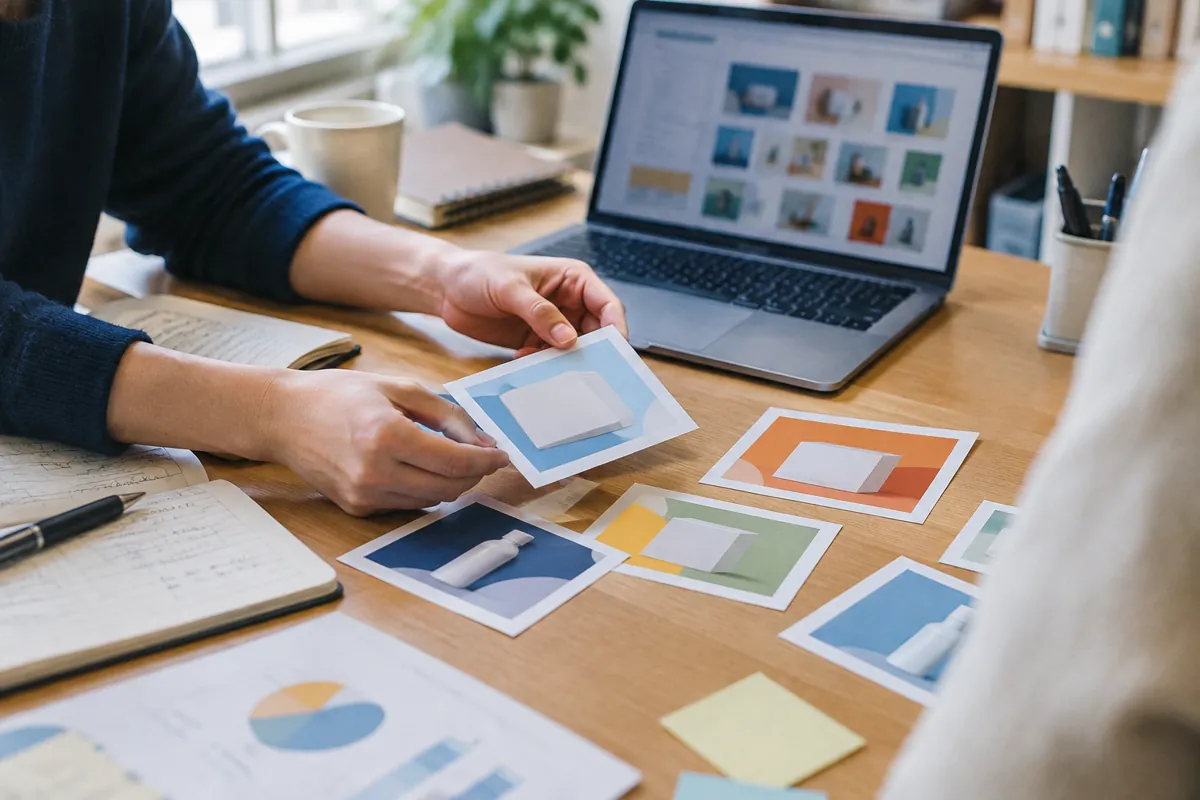
比較案は「固定する物」と「変える物」を決めて出す
比較案は、変える要素を1つに絞り、それ以外は固定して出すと、配信後に何が効いたのかが読めます。
Primap の制作ツールでは、比べ方を3つ用意しています。
| 比べ方 | 固定する物/変える物 |
|---|---|
| 構図を比較 | 固定:商品・訴求・コピー 変える:配置・余白 |
| 利用シーンを比較 | 固定:商品・訴求・コピー 変える:使っている場面 |
| 見せ方を広く探す | 固定:商品 変える:複数の要素(アイデア探し) |
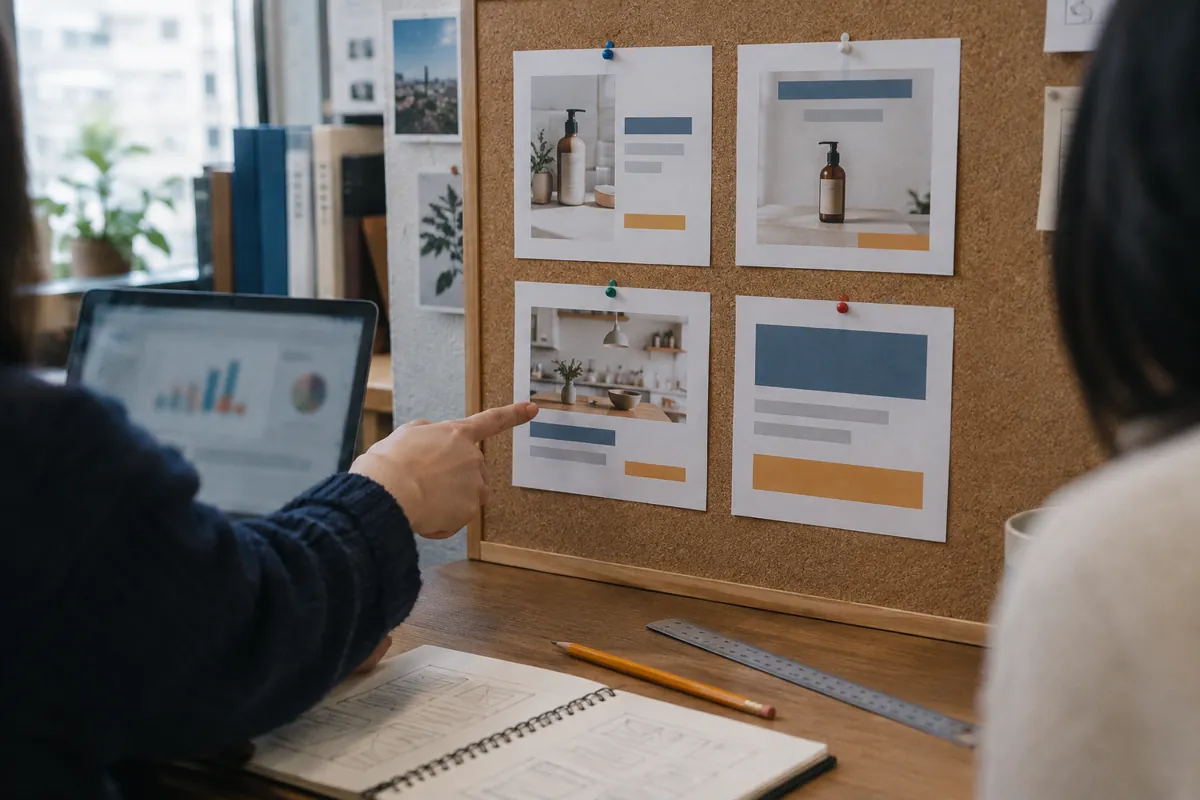
比較案は比べられる数に絞って出し、各案に「何を変えたか」と「確かめたい仮説」を書かせます。画像を見るときは、指示していない要素までAIが変えていないかも確かめます。構図を比べたいのに背景の色まで変わっていたら、その案は比べる材料になりません。
もう一つの決まりが、案が重複している・空欄がある・指定した数に足りないときは、画像を作る前に止めて作り直すことです。中身が同じ案を何枚作っても比べられず、費用だけがかかります。
安く比べてから仕上げる
画像の品質は「アイデア確認」と「仕上げ」の2段階に分け、比べる段階は安い設定で作ります。
低コストの設定で、構図や雰囲気の方向を比べる。細部の崩れは気にしない。
候補を絞ってから、細部・文字を重視した設定で作り直す。出てきた文字は1字ずつ確かめる。
比べる段階で見たいのは「どの構図が伝わるか」で、指先の細かさや小さな文字ではありません。この段階を安い設定で回すと、同じ費用で試せる案の数が増えます。仕上げの段階でも、画像の中の文字は崩れることがあるので、入れたい文言は指示欄に正確に書き、出てきた画像で必ず確認します。
文字量と表現のルール
バナーの文字は、一瞬で読める量に絞ります。目安は次のとおりです。
見ただけで何の商品で、どう役に立つかが分かる言葉に。
メインを補う一言。説明を全部入れようとしない。
「詳しく見る」など、押したあとに何が起きるかが分かる短さ。
コピー・商品・ボタン・バッジなどの要素は、1枚に少なく絞ります。訴求を全部入れたくなっても、入りきらない分は1枚に詰めず、別のバナーに分けます。キャッチコピーは、逆説や興味を引くだけの言葉ではなく、見ただけで用途と効果が伝わることを合格の基準にしています。
表現では、次の点を守っています。
- 「必ず」「絶対」などの断定、根拠のない「No.1」「最安」を使わない
- 大げさなビフォーアフターを使わない
- 化粧品・健康食品など、薬機法に関わる業種は広告主の表現ルールを優先する
- 媒体ごとの決まりに合わせる(Google 広告では「★」や「!」を使わない、評価は「評価4.7」のように文字で書く)
景品表示法で禁じられている表示(実際より良く見せる表示・有利に見せる表示)の全体像は、消費者庁の「表示規制の概要」で確認できます。
サイズは出す媒体から決める
バナーのサイズは、作り始める前に出す媒体の推奨サイズを確かめて決めます。
たとえば Google 広告のレスポンシブ ディスプレイ広告では、横向き・スクエア・縦長の3種類の比率の画像を使います(出典: Google 広告 ヘルプ「レスポンシブ ディスプレイ広告のベスト プラクティス ガイド」)。
| 比率 | 推奨サイズ(Google 広告) |
|---|---|
| 横向き(1.91:1) | 1200×628 |
| スクエア(1:1) | 1200×1200 |
| 縦長(9:16) | 900×1600 |
画像生成AIは、出せる比率が決まっていることが多く、9:16や1.91:1をそのまま作れないこともあります。その場合は、近い比率で背景を作り、文字と商品を載せる段階で目的のサイズに合わせます。横長から正方形へ切り詰めると商品やコピーがはみ出すので、比率ごとに文字の位置を決め直します。
AIへの指示文の例
AIへの指示は「何を作るか・何を空けるか・何を入れないか」を具体的に書くと、使える案が増えます。
背景を作るときの例です。
縦横1:1の広告バナーの背景を作ってください。明るい朝のキッチン、窓からの自然光。画面の左下に商品を置く余白を空けてください。人物とロゴは入れないでください。文字は入れないでください。
背景に文字を入れさせず、あとから重ねるほうが、誤字や崩れを避けられます。
コピーの候補を出すときの例です。
次の商品のバナー用メインコピーを10案ください。短く1行で。見ただけで何の商品で、どう役に立つかが分かること。「必ず」「No.1」「最安」などの言葉と、効果を言い切る表現は使わないでください。各案に、誰に向けた言葉かを一言添えてください。
直してほしいときは、「どの案の」「どこを」「どう直すか」を書きます。
「もう少しいい感じにしてください」。何を変えてよいか分からず、関係ない所まで変わる。
「3案目の背景だけ、夕方の光に。商品の位置と文字は変えないでください」。
出てきた案は、商品の事実と合っているか、競合の広告とそっくりな言い回しになっていないかを人が確かめます。良い案が出ないときは、何度も出させるより「誰の、どんな悩みに向けるか」を書き直して頼み直すほうが近道です。
著作権と商用利用で気をつけること
AIで作ったバナーも、既存の作品に似ていれば著作権の問題になり得るので、使う前に確かめます。
文化庁は、生成AIと著作権の関係を「AIと著作権に関する考え方について」(令和6年3月)にまとめています(出典: 文化庁「AIと著作権について」)。AIで作った画像を使う場面でも、既存の作品との類似性と、それをもとにしたかどうか(依拠性)があれば、通常の作品と同じように著作権侵害になり得る、という整理が示されています。
- 特定の作品・キャラクター・作家の名前を指示に入れていない
- 参考にした他社バナーと並べて、似すぎていないか見比べた
- 使ったツールの利用規約で、生成物の商用利用が認められている
- 人物・キャラクター・商品の写真など、権利者の許可が要るものの許可を取っている
権利の確認は、ツールでは判定できません。最後は作った人が確かめる前提で進めます。
配信したら、結果を見て次の型を決める
バナーは作って終わりではなく、配信の結果を見て、効いた構図や場面を次の型に引き継ぎます。
- 名前をそろえる作ったバナーに「CR-連番」の名前を付け、入稿・集計・振り返りで同じ名前を使う。名前に訴求の種類などを入れない(付け方がぶれて集計できなくなるため)。
- 画像だけを変えて出す広告の文章は同じにして、画像違いで広告を分ける。文章と画像を同時に変えると、どちらが効いたか分からない。
- 1つの要素で比べる構図だけ、場面だけを変えた案どうしで、クリックや申込みの差を見る。
- 型に戻す効いた構図・場面を、次に作るときの型として残す。
結果を見るときは、クリックの多さだけでなく、その先の申込みまで追います。目を引くだけのバナーはクリックが増えても申込みにつながらないことがあるためです。入稿の決まりごとは「広告の入稿をAPIで自動化する方法」で書いています。
よくある失敗と直し方
AIでのバナー作成でよくある失敗は、AIに任せる範囲を広げすぎたときと、比べる準備をせずに作り始めたときに起きます。
| よくある失敗 | 直し方 |
|---|---|
| 商品まで生成させて、パッケージの文字が変わった | 商品は公式写真を切り抜いて重ねる。生成は背景だけ |
| 参考バナーを渡して「同じように」と頼んだ | 借りるのはレイアウト・構図・配色のトーンまで。コピーと人物は自社で用意する |
| 訴求を全部入れて、何も伝わらなくなった | 要素を絞る。入らない訴求は別のバナーに分ける |
| 構図も色もコピーも同時に変えた | 変える要素を1つに絞り、残りは固定して比べる |
| 最初から全案を高い品質で作った | 比べる段階は安い設定で。仕上げは候補を絞ってから |
どれも「AIの性能が足りない」のではなく、任せ方の問題です。最初に「生成する物・本物を使う物・人が決める物」を分けておけば、ほとんどは防げます。
社内でAIバナー制作を始めるときの準備
社内でAIを使ってバナーを作り始めるなら、作る前に「型・素材・ルール」の3つをそろえておくと、毎回の指示が短くなります。
- 型を3つ決める同じジャンルで長く出ている広告をいくつか見て、使う型を3つほどに絞る(商品を大きく見せる型、使う場面の型、悩みを見出しにする型など)。型ごとに文字・ボタンの位置と配色を決める。
- 素材を1か所にまとめる商品写真・ロゴ・人物写真を、加工しない素材としてフォルダにまとめる。切り抜き済みの商品写真があると重ねる作業が速い。
- 表現のルールを1枚にする使ってはいけない言葉、注釈が必要な言葉、媒体ごとの決まりを1枚の表にして、コピーを頼むときAIにも渡す。
- 確認する人を決める選ぶ・直すを誰が決めるか、表現を誰が確かめるかを先に決めておく。
この4つがそろうと、AIへの指示は「型Aで、場面はキッチン、商品はこの写真」のように短く書けます。最初の数本は時間がかかっても、型が育つほど1枚あたりの手間は減っていきます。
人が判断するところ
Primap では、バナー制作の「選ぶ・どこを直すか・どう直すか」の3つを人が担当すると決めています。
並んだ案から、どれを配信するかを選ぶ。
どの案の、どこを直すかを決める。
「もっと明るく」「商品を大きく」など、どう直すかを決める。
AIに「良さそうなものを選んで直して」と丸ごと任せると、見た目は整っていても訴求がずれたバナーが残りがちです。文字の誤り、商品の形・色の違い、表現が法令と広告主のルールに合っているかも、人が確かめます。
社内にデザインの担当がいない場合も、型と素材がそろっていれば背景の生成と文字の配置までは進められます。選ぶ・直すの判断には慣れが要るので、最初の数回は複数人で「どれが一目で伝わるか」を話し合うと基準がそろってきます。手が回らない場合は、Primap の TANTO のような制作と運用をまとめて頼める先を使う方法もあります。
記事LPで写真と生成イラストをどう使い分けるかは「記事LPとは?作り方とAIの使い方」、縦型の広告動画は「AI動画編集で広告動画を作る流れ」で書いています。
よくある質問
AIでバナーは無料で作れますか?
AIのバナー作成ツールには無料のプランもありますが、枚数・画質・商用利用に制限があることが多いです。広告に使うなら、利用規約で商用利用が認められているかを先に確かめます。
商品の写真もAIで作っていいですか?
商品の写真はAIで作らず、公式の写真を使うのが安全です。AIはパッケージの文字やロゴを変えてしまうことがあります。
比較案は何案くらい作ればいいですか?
比較案は、変える要素を1つに絞ったうえで、見比べられる数に収めるのが目安です。Primap では最初に少ない枚数で見せ方を確かめ、方向が決まってから案を増やしています。
AIで作ったバナーの文字が崩れるときは?
AIで作ったバナーの文字が崩れるときは、背景だけを生成し、文字はあとから重ねます。
まとめ
AIでのバナー作成は、背景や構図の案を画像生成AIで素早く作り、商品・ロゴ・人物は公式素材を加工せずに重ね、選ぶ・直すは人が決める進め方が基本です。参考バナーからはレイアウト・構図・配色のトーンだけを借り、変える要素を1つに絞った比較案を、安い設定で比べてから仕上げます。
メインコピーは短く1行・要素は少なく、といった文字量の目安と、表現・著作権の確認の手順を先に決めておくと、AIへの指示も短くなり、確認もしやすくなります。